3. Einstieg und Anmeldung
3.1 Zugang zur Anwendung
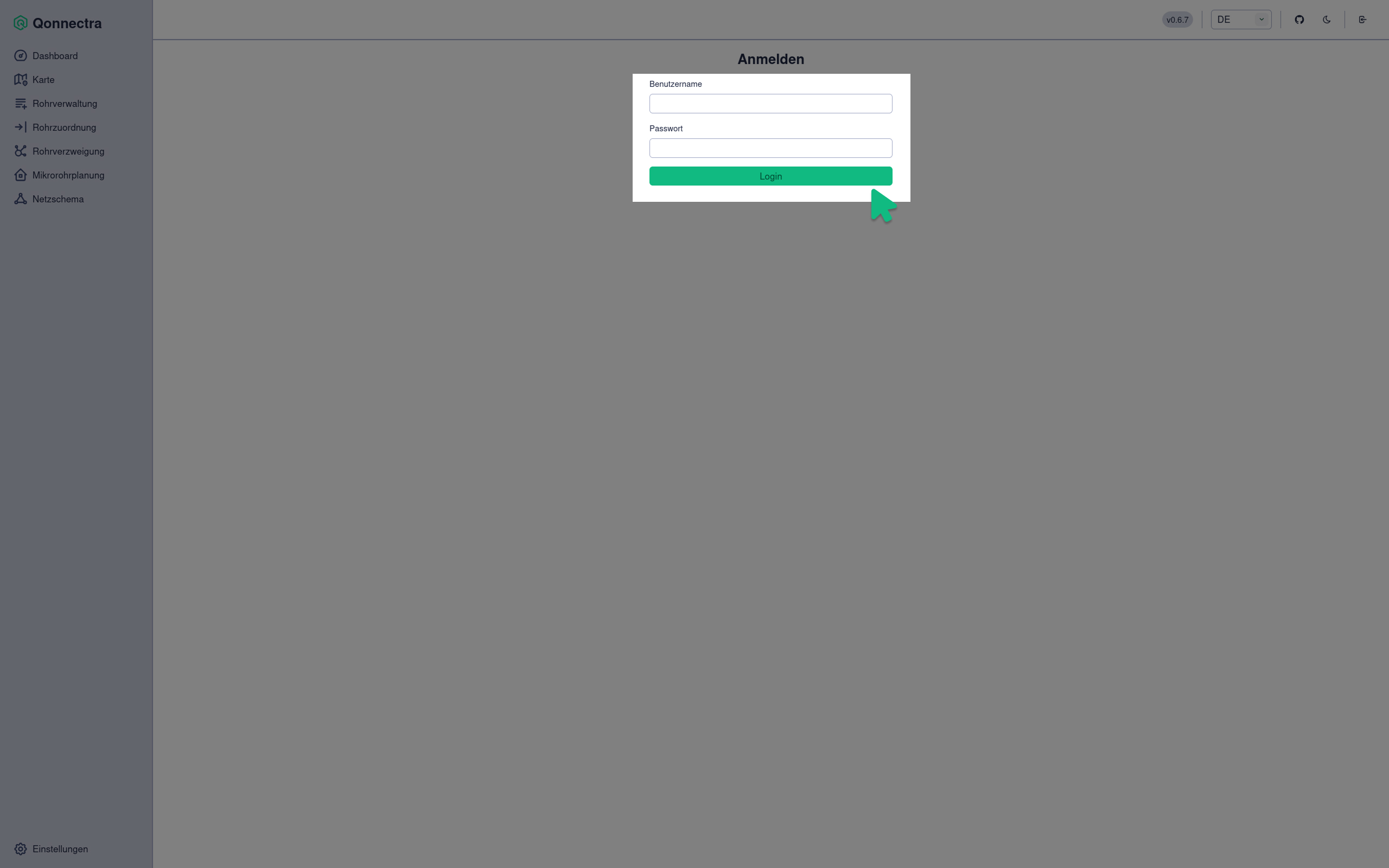
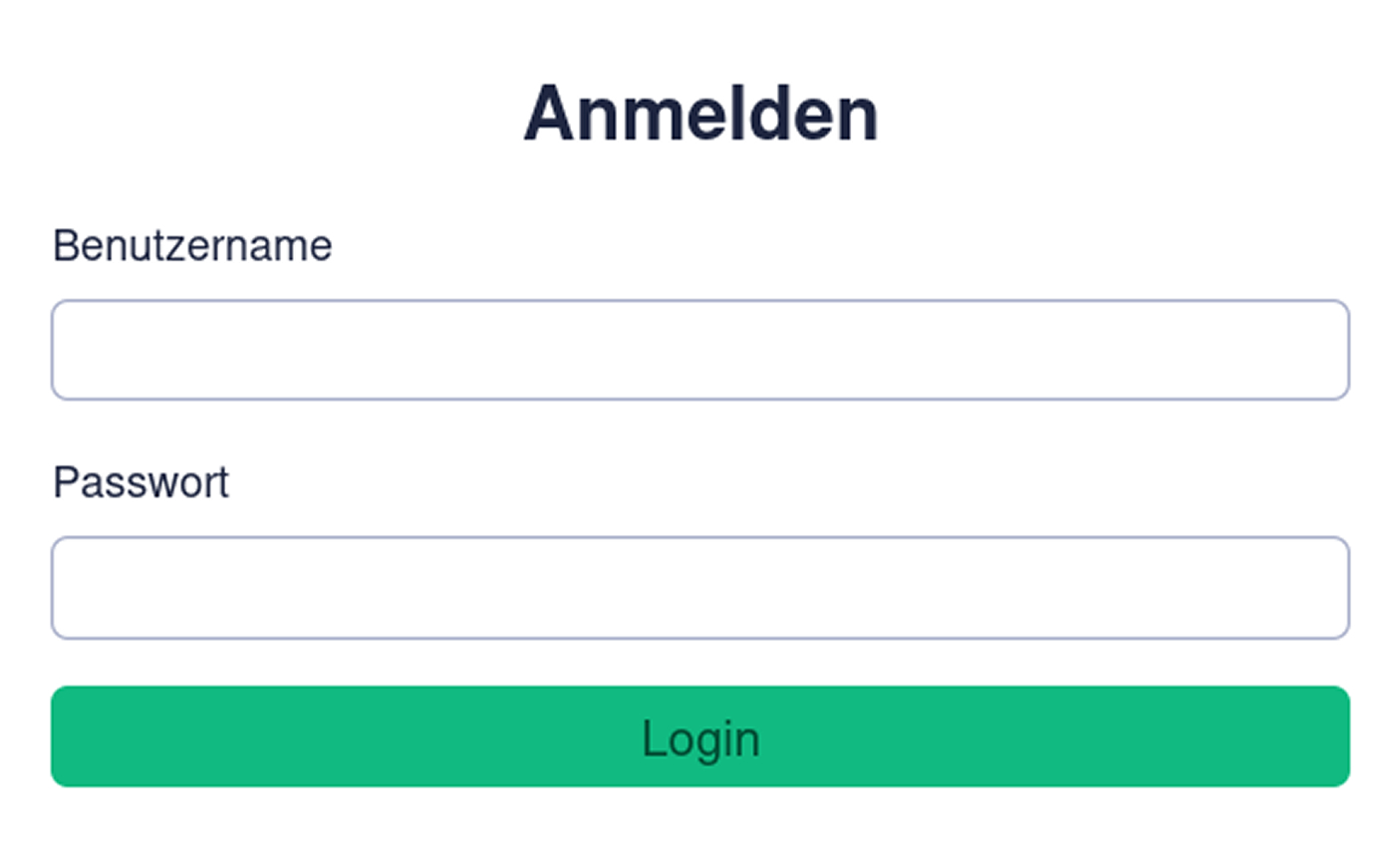
Qonnectra wird über einen Webbrowser bedient. Die Adresse zur Anmeldung erhalten Sie von Ihrer Organisation oder zuständigen Verwaltung. Dort geben Sie Ihre Zugangsdaten ein:
- Anmeldename
- Passwort
Mit einem Klick auf „Login“ gelangen Sie zur Startseite der Anwendung.
3.1.1 Noch keine Zugangsdaten?
Falls Sie noch keine Zugangsdaten erhalten haben, wenden Sie sich bitte an Ihre Projektleitung oder Ihre Administration. Ein Benutzerkonto kann dort für Sie angelegt werden.
3.1.2 Passwort vergessen?
Derzeit gibt es keine „Passwort vergessen“-Funktion im System. Wenn Sie Ihr Passwort nicht mehr wissen, hilft Ihnen Ihre Projektleitung oder Administration weiter. Dort kann das Passwort zurückgesetzt oder ein neues vergeben werden.
3.2 Navigation in der Anwendung
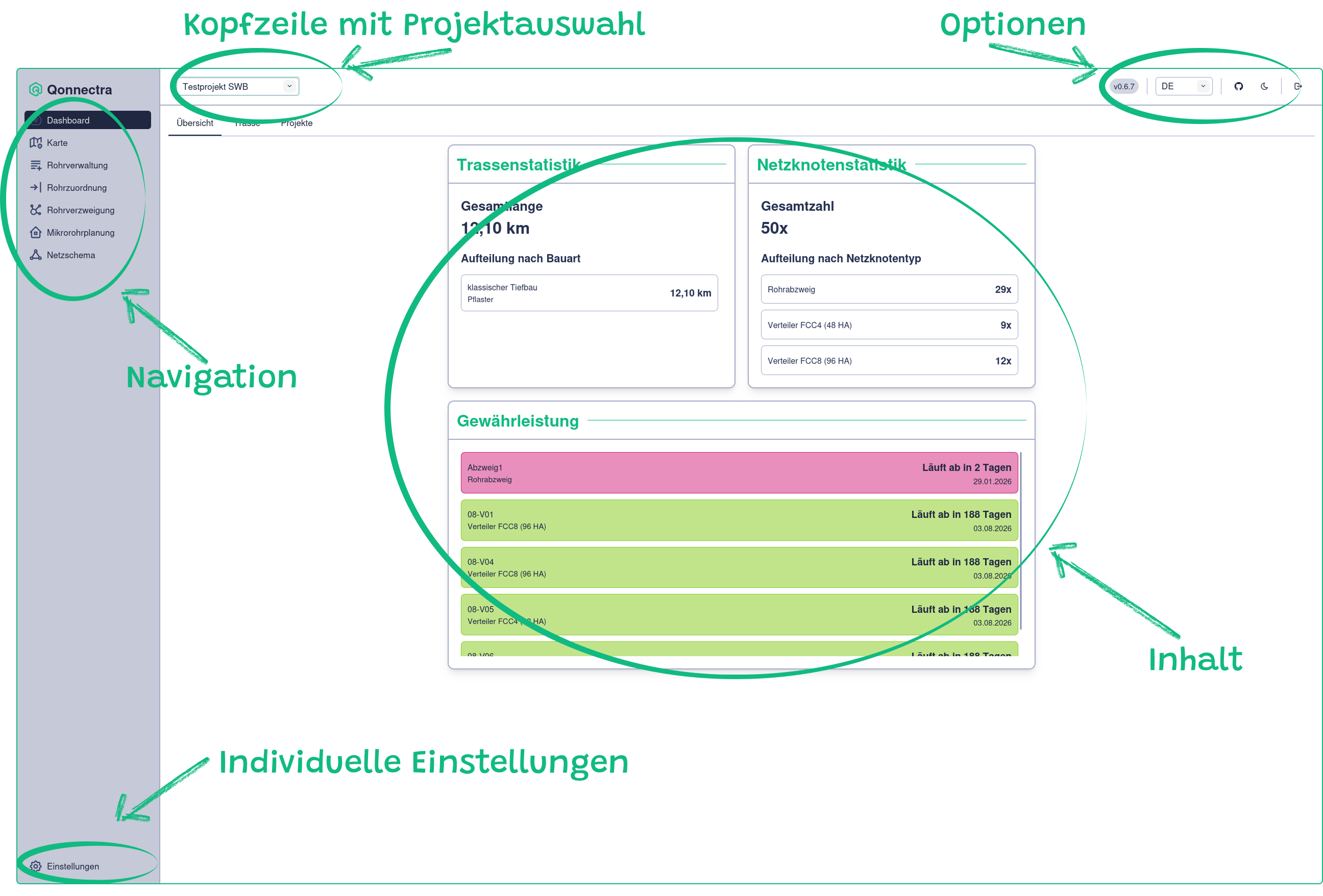
Nach der Anmeldung befinden Sie sich auf dem Dashboard. Die Bedienoberfläche ist übersichtlich aufgebaut und besteht aus mehreren Bereichen, die unterschiedliche Funktionen erfüllen. Dieser Abschnitt erläutert die Oberfläche und hilft beim schnellen Einstieg.
3.2.1 Navigation
Auf der linken Seite befindet sich die Navigationsleiste, mit der Sie zu allen verfügbaren Ansichten wechseln können:
- Dashboard (Startansicht mit Gesamtüberblick)
- Karte (Zeigt die Netzinfrastruktur auf einer Karte)
- Rohrverwaltung (Anlegen und Verwalten von Rohren und ihren Attributen)
- Rohrzuordnung (Zuordnung der in der Rohrverwaltung angelegten Rohre zu den Trassen(Geometrien))
- Rohrverzweigung
- Mikrorohrplanung
- Netzschema
Die Navigation bleibt beim Arbeiten in der Anwendung immer sichtbar, womit Sie schnellen Zugriff auf alle Funktionen haben.
3.2.2 Kopfzeile / Header
Oben links in der Anwendung befindet sich das Projektauswahl-Menü. Hier wählen Sie das Projekt aus, mit dem Sie aktuell arbeiten möchten. Bei einem Wechsel des Projekts aktualisieren sich automatisch alle angezeigten Inhalte.
Oben rechts in der Kopfzeile befinden sich folgende Optionen:
- Spracheinstellungen: Deutsch (DE) oder Englisch (EN)
- Hell-/Dunkelmodus: Wenn im Hellmodus (Sonne), wird das Symbol für den Dunkelmodus (Mond) angezeigt und anders herum.
- Aktuelle Softwareversion: Diese kann man angeben, sollten Fehler auftreten, die Sie bei Ihrem Systemadministrator melden möchten.
- Abmelden (Logout): Um sich sicher abzumelden, klicken Sie oben rechts auf das Tür-mit-Pfeil-Symbol. Danach werden Sie automatisch zur Anmeldeseite zurückgeleitet.
3.2.3 Inhalt
In der zentralen Inhaltsfläche werden alle projektbezogenen Informationen angezeigt: Statistiken, Listen, Karten usw. Welche Inhalte sichtbar sind, hängt vom gewählten Projekt (oben links in der Kopfzeile), dem gewählten Navigationspunkt (linke Navigationsleiste) und ggf. von dem gewählten Reiter (meist unterhalb der Kopfzeile) ab.
Karten, Grafiken und Listen sind meist interaktiv: Beispielsweise können Sie in einem Diagramm mit der Maus über einen Datenpunkt fahren („hovern“), um Details anzuzeigen.
3.2.4 Einstellungen
Ganz unten links finden Sie den Menüpunkt „Einstellungen“. Hier können individuelle Einstellungen vorgenommen werden, z. B. zu Ihrem Benutzerkonto oder zu Anzeigeoptionen.