
6. Rohrverwaltung
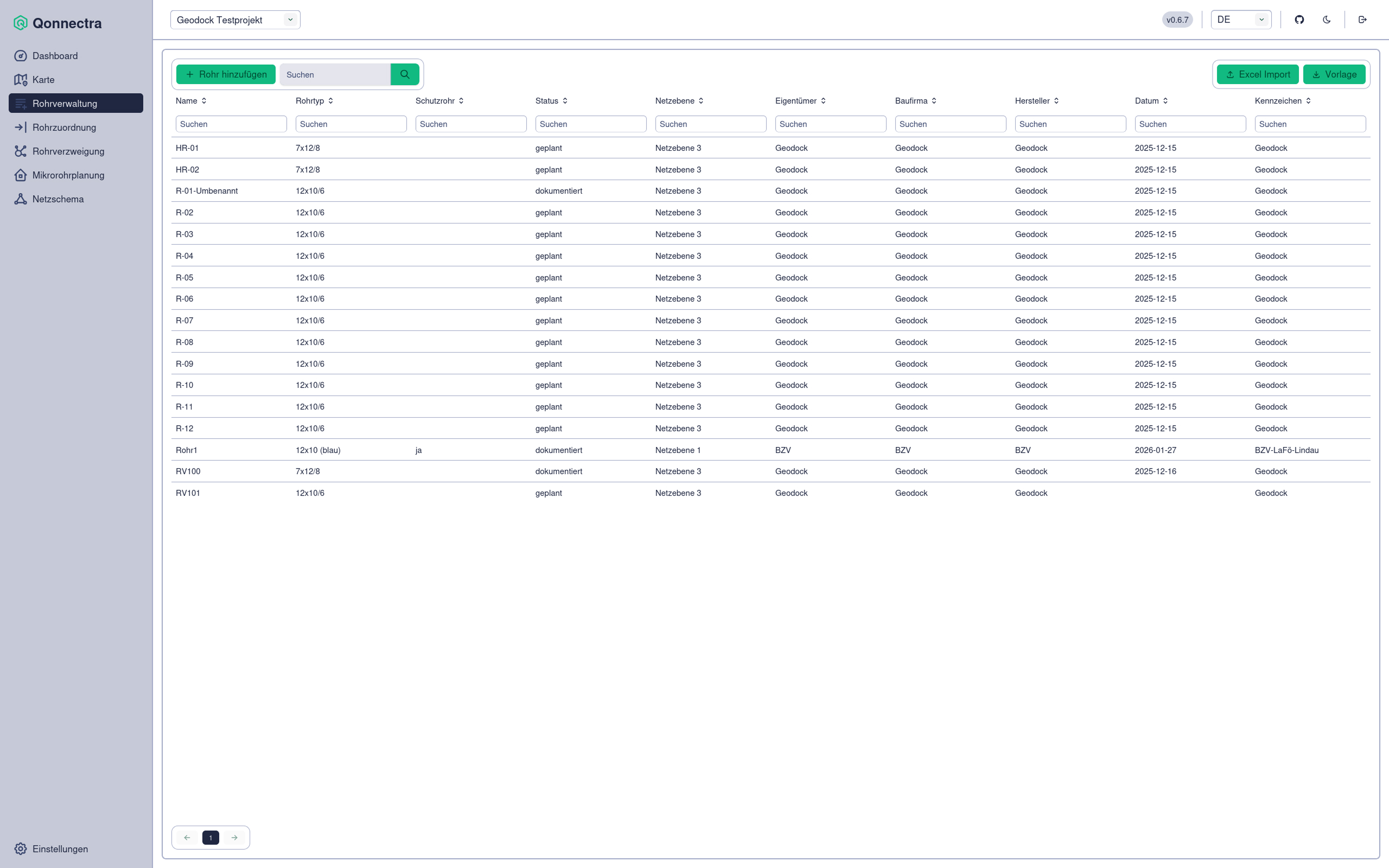
Die Rohrverwaltung dient der strukturierten Übersicht und Verwaltung aller eingetragenen Rohrsegmente. Sie erreichen sie über die linke Navigation durch Klicken auf den Menüpunkt „Rohrverwaltung“.
6.1 Suchen und Filtern
In der Rohrverwaltung stehen Ihnen zwei verschiedene Suchfunktionen zur Verfügung:
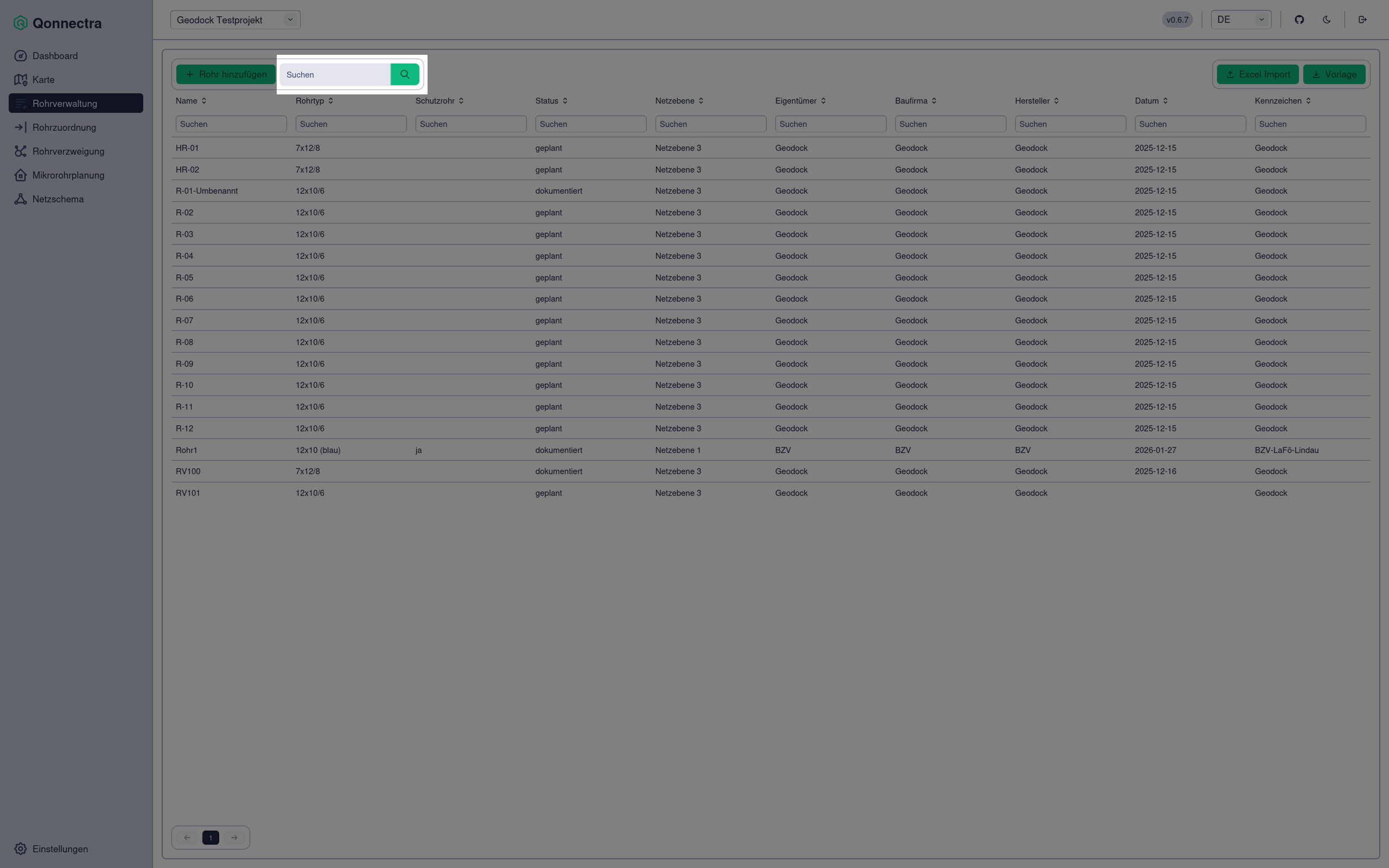
Allgemeines Suchfeld (oben)
Oberhalb der Tabelle befindet sich ein zentrales Suchfeld.
- Geben Sie einen Suchbegriff ein.
- Drücken Sie Enter oder klicken Sie auf das Lupen-Symbol.
- Die Tabelle zeigt nur noch passende Einträge an.
- Um wieder alle Einträge zu sehen, leeren Sie das Suchfeld und klicken erneut auf das Lupen-Symbol oder drücken Enter.
Spaltenspezifische Suchfelder
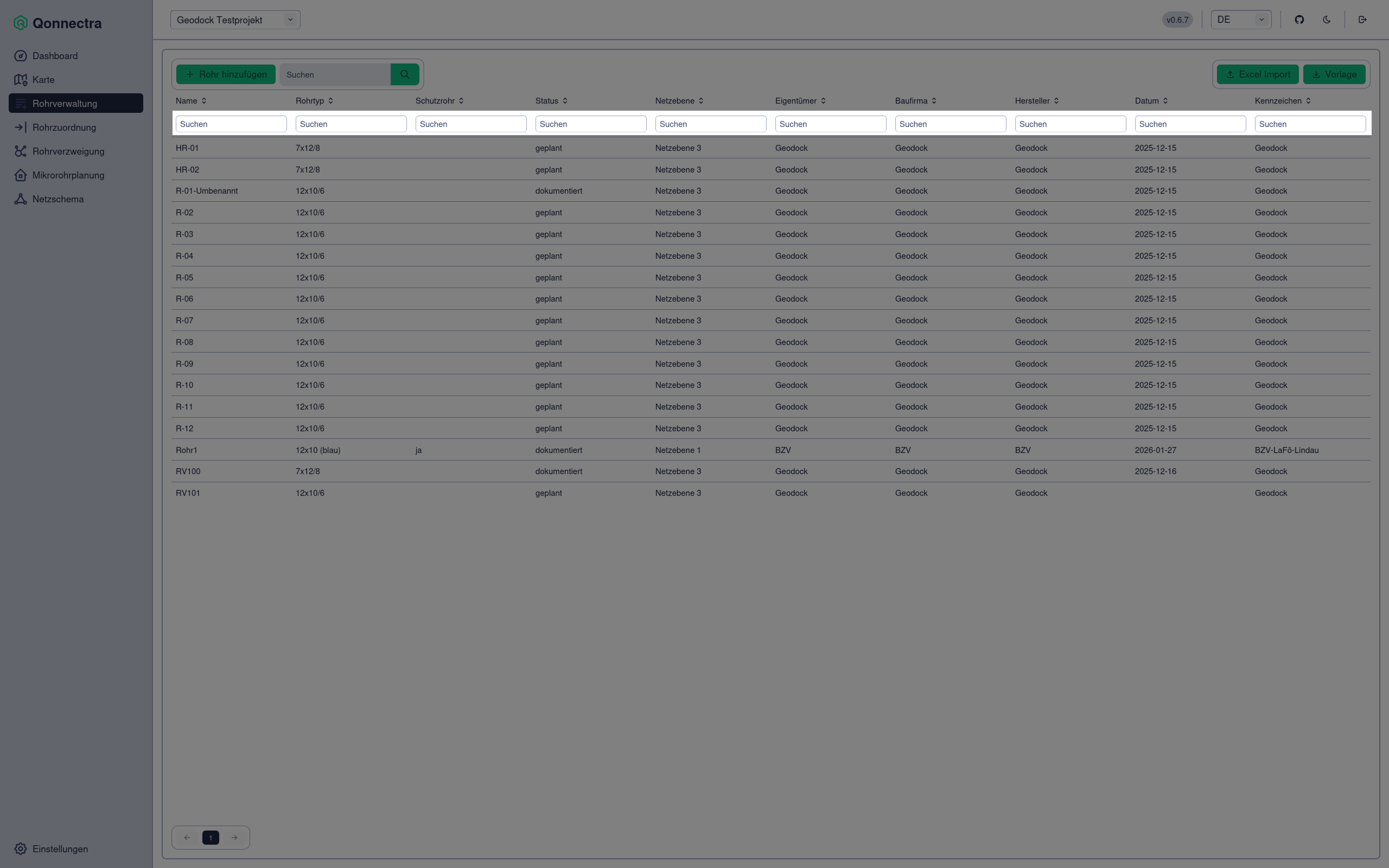
Unterhalb der Spaltenüberschriften befinden sich Filterfelder pro Spalte. Diese funktionieren direkt beim Tippen (Live-Search). Sobald ein Begriff eingegeben wird, passt sich die Tabelle automatisch an, ohne dass Enter gedrückt werden muss. Auch hier gilt: Um alle Einträge wieder anzuzeigen, muss das Feld geleert werden.
6.2 Rohr hinzufügen
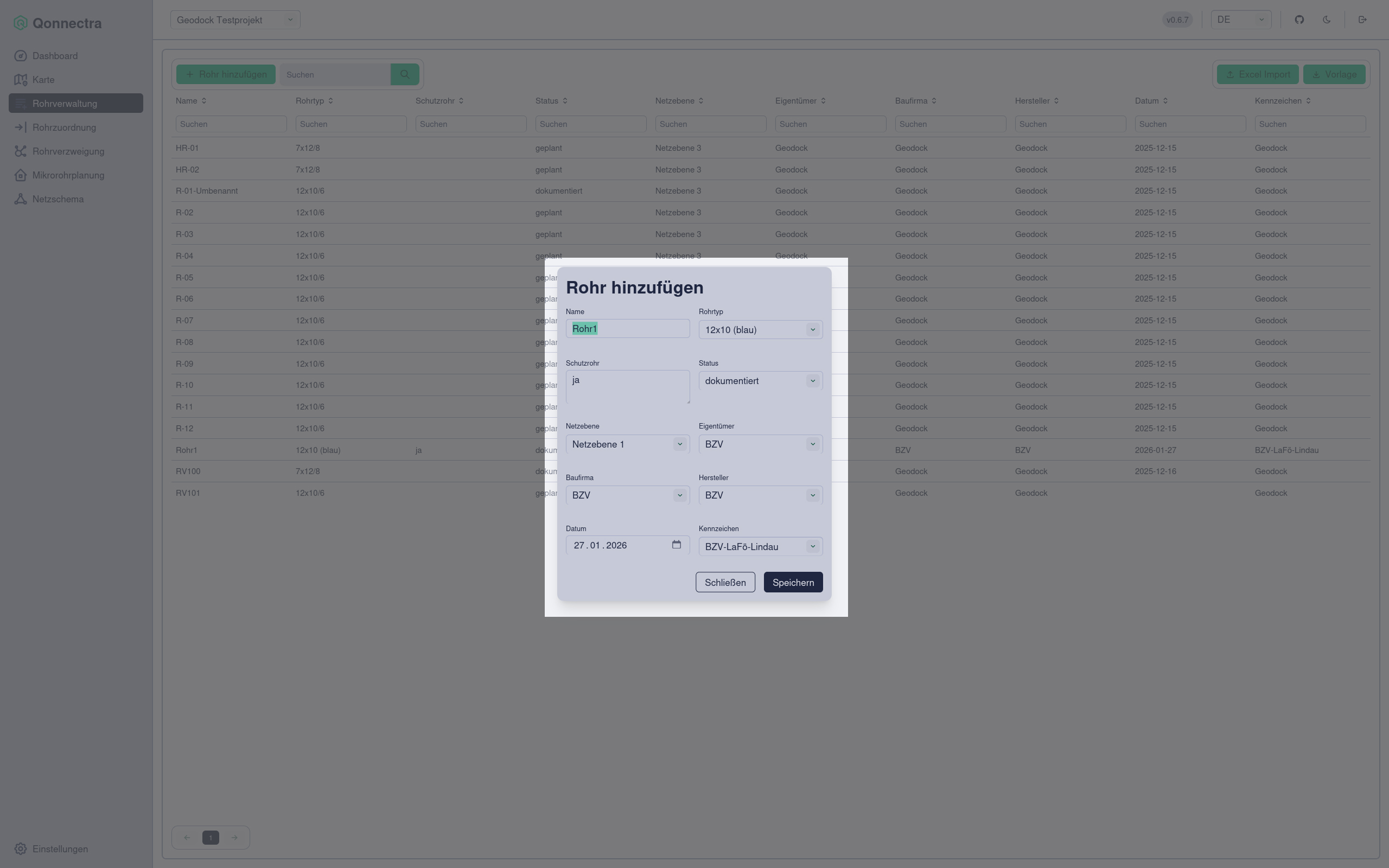
Klicken Sie auf den Button „+ Rohr hinzufügen“. Es öffnet sich ein Popup-Fenster, in dem die Eigenschaften des neuen Rohrs eingegeben werden können. Sollten Sie zuvor ein Rohr angelegt haben, werden hier die Daten des letzten Rohres angezeigt. Das kann hilfreich sein, wenn man mehrere Rohre der gleichen Art anlegt.
Nach dem Klick auf „Speichern“ wird das neue Rohr ganz oben in der Liste angezeigt.
6.3 Rohreintrag bearbeiten
Wenn Sie ein Rohr aus der Liste anklicken, öffnet sich auf der rechten Seite ein Bearbeitungsbereich. Sie befinden sich automatisch im Bearbeitungsmodus mit zwei Reitern:
6.3.1 Reiter „Eigenschaften“
Hier können Sie alle Eigenschaften des ausgewählten Rohrs einsehen und ändern. Alle Änderungen müssen mit dem „Speichern“-Button ganz unten bestätigt werden.
Hinweis: Wenn der Button nicht sichtbar ist, scrollen Sie im Feld nach unten. Auf kleineren Bildschirmen oder bei vielen Eingabefeldern kann der Button außerhalb des sichtbaren Bereichs liegen.
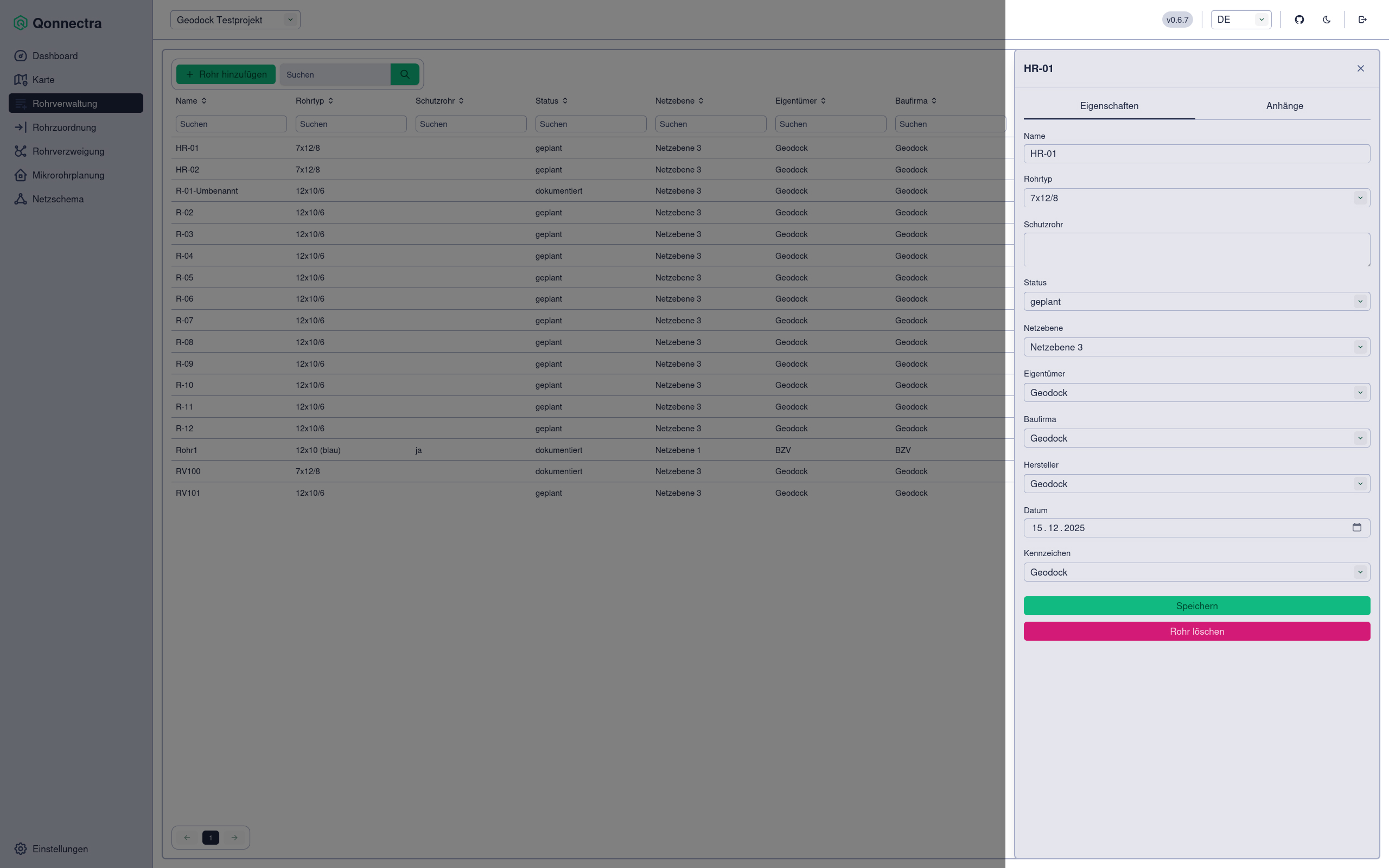
Wichtiger Hinweis: Wenn Sie Eigenschaften ändern, klicken Sie auf „Speichern“, bevor Sie ein anderes Rohr aus der Liste auswählen. Andernfalls gehen die Änderungen ohne Warnung verloren.
6.3.2 Reiter „Anhänge“
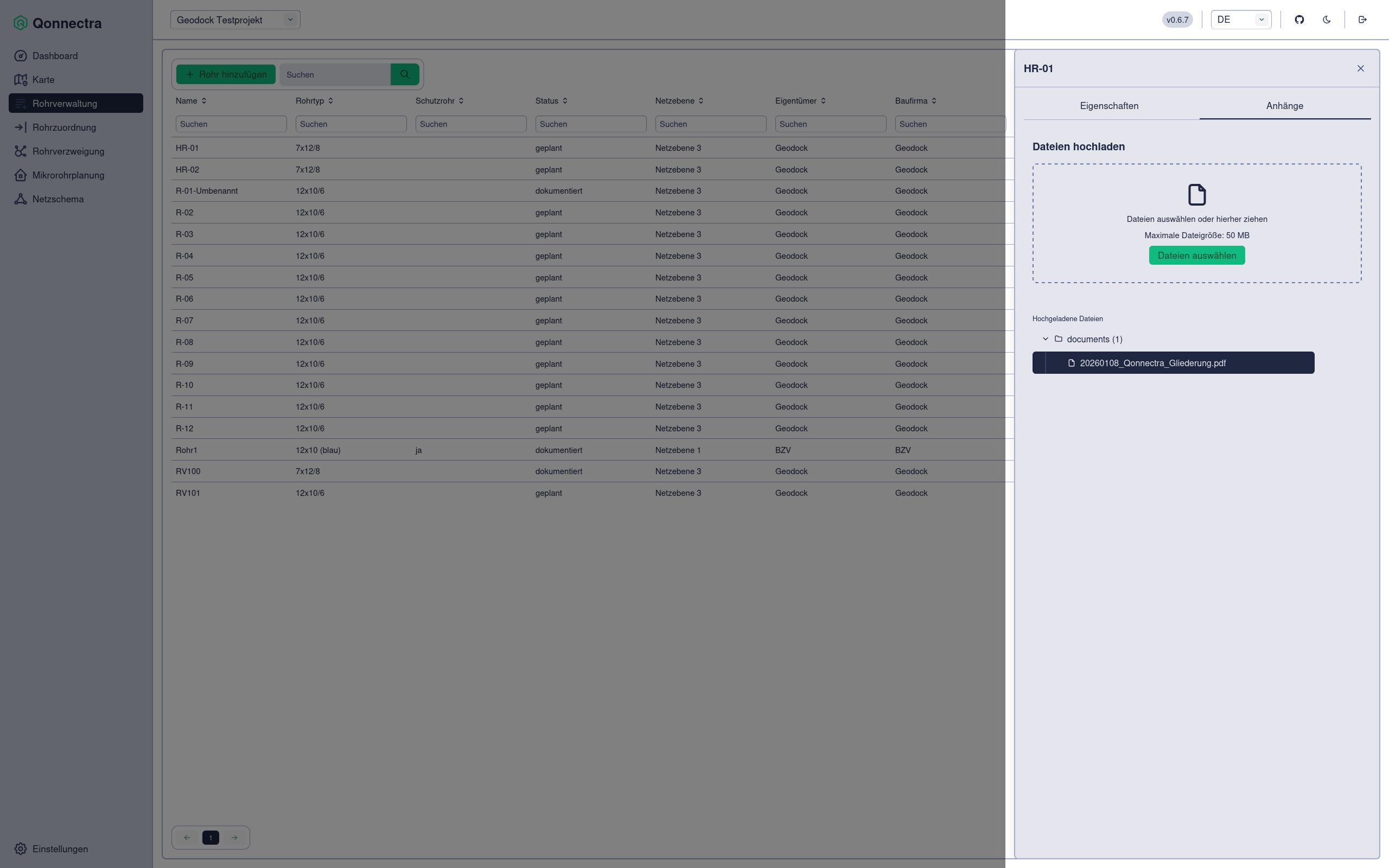
Hier können Sie Anhänge (Dateien) hinzufügen, einsehen (herunterladen), umbenennen oder löschen. Gehen Sie dazu in den entsprechenden Reiter und klicken Sie entweder auf Dateien auswählen (zum Hinzufügen einer neuen Datei) oder auf Dokumente (zum Einsehen der vorhandenen Dateien). Wenn Sie über ein vorhandenes Dokument hovern, erscheinen die Optionen "Downloaden", "Umbenennen" und "Löschen" rechts neben dem Dateinamen.
Sollte dies nicht sichtbar sein, ist eventuell Ihr Fenster zu klein. Sie können in der Info-Box nach links und rechts scrollen, oder durch klicken, halten und nach-links-ziehen auf den linken Rand der Info-Box diese vergrößern.
6.4 Excel-Vorlage und Datenimport
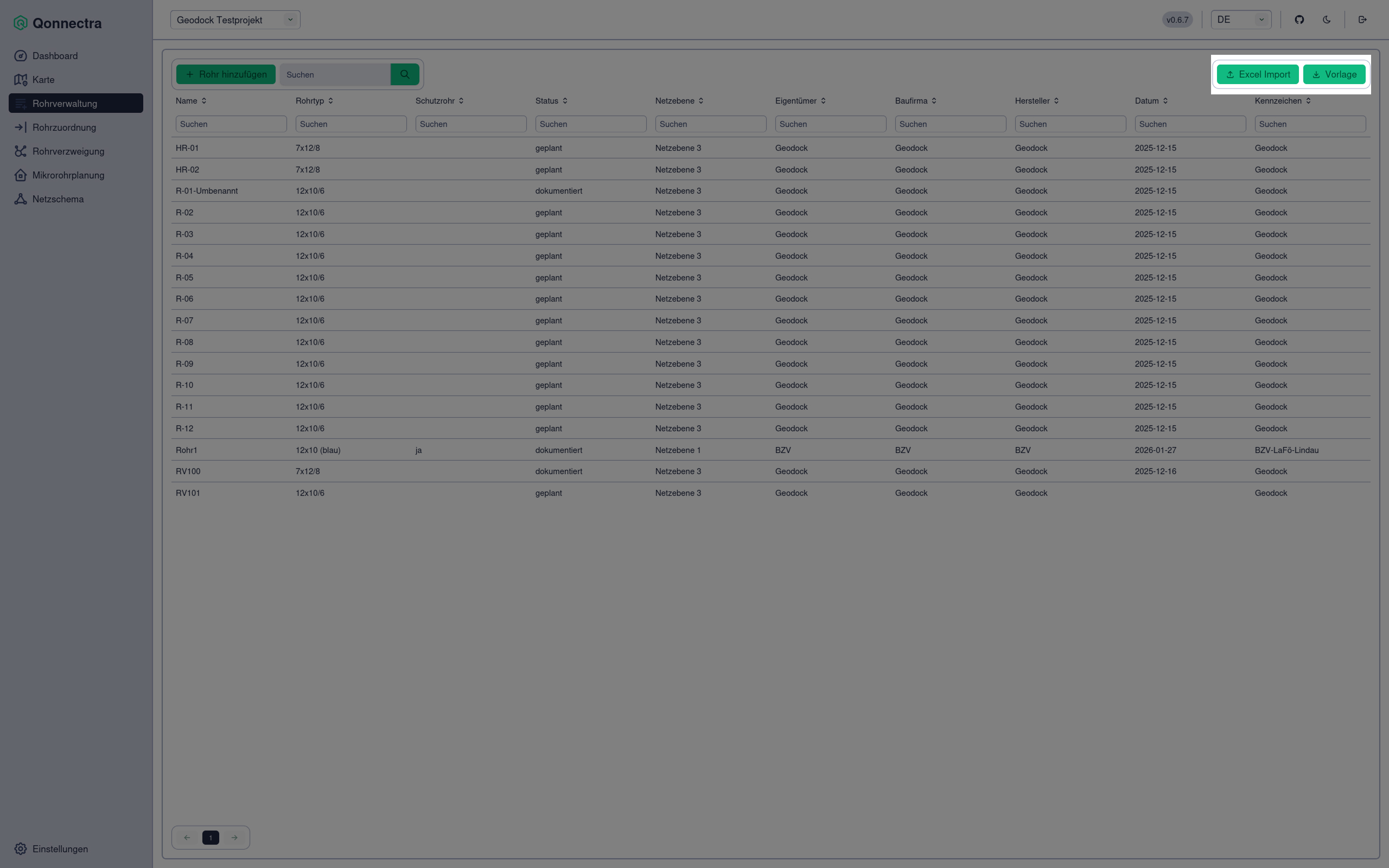
Oben rechts finden Sie zwei Buttons zur Arbeit mit Excel-Dateien:
Vorlage: Hier haben Sie die Möglichkeit, eine Excel-Vorlage mit der nötigen Struktur für einen späteren Upload herunterzuladen. Diese enthält alle erforderlichen Spalten.
Excel Import: Laden Sie eine mit Daten gefüllte Tabelle im Format der Vorlage hoch. Die enthaltenen Rohre werden automatisch als neue Einträge in die Liste übernommen.
Wichtig: Die Struktur der Excel-Datei muss genau der Vorlage entsprechen, sonst kann der Import nicht durchgeführt werden.