4. Dashboard
Das Dashboard ist die zentrale Einstiegs- und Übersichtsseite in der Qonnectra-WebApp. Es bietet den Nutzenden eine kompakte, visuell aufbereitete Zusammenfassung aller wesentlichen Informationen zu einem ausgewählten Projekt. Ziel ist es, den aktuellen Zustand des passiven Glasfasernetzes schnell und intuitiv erfassen zu können – ohne sich durch komplexe Datenstrukturen oder Planungsdetails arbeiten zu müssen. Es ist unterteilt in drei Hauptbereiche: Übersicht, Trasse, Projekte.
Die Inhalte des Dashboards beziehen sich immer auf das aktuell ausgewählte Projekt.
4.1 Projekt auswählen
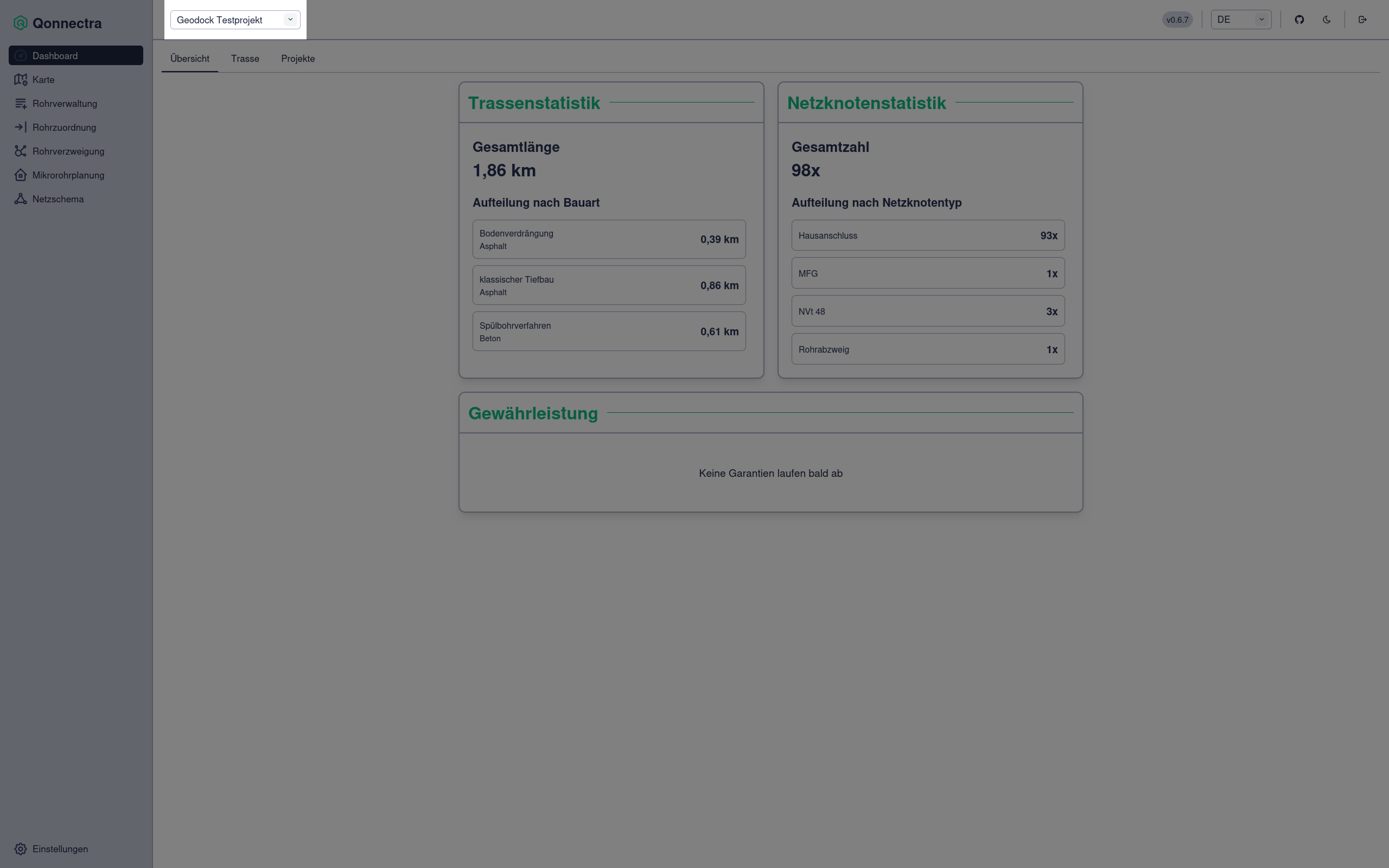
Bevor detaillierte Daten sichtbar sind, muss ein Projekt ausgewählt werden:
- Am oberen Rand der WebApp befindet sich ein Dropdown-Menü zur Projektauswahl.
- Klicken Sie auf das Auswahlfeld und wählen Sie das gewünschte Projekt aus der Liste aus.
- Nach Auswahl werden alle Inhalte im Dashboard automatisch entsprechend des gewählten Projekts aktualisiert.
4.2 Reiter im Dashboard
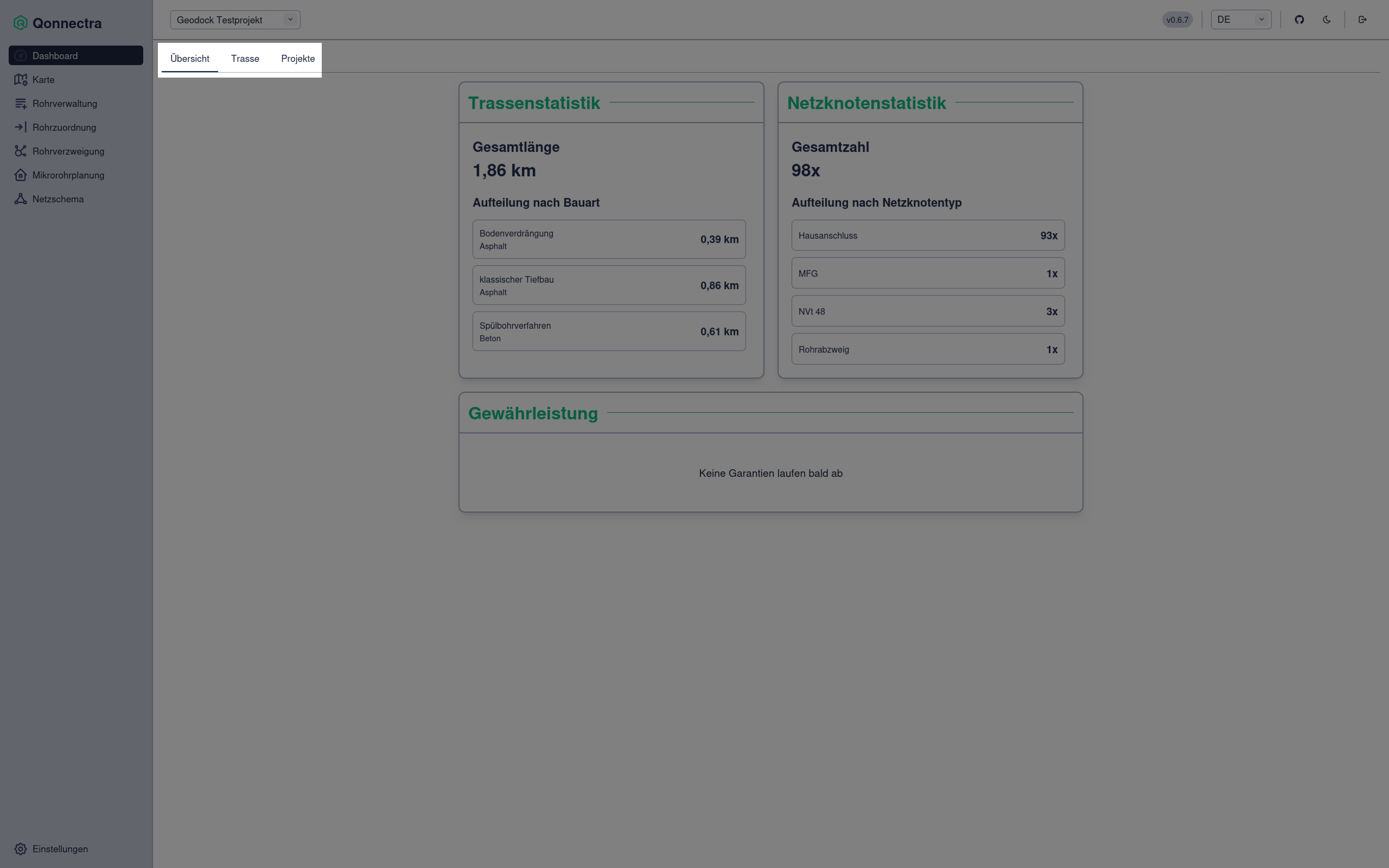
Direkt unter der Projekt-Auswahl befinden sich drei Reiter (Tabs):
- Übersicht
- Trasse
- Projekte
Sie können durch Klick auf die jeweilige Beschriftung zwischen diesen Ansichten wechseln. Der aktive Tab ist visuell hervorgehoben.
4.2.1 Übersicht
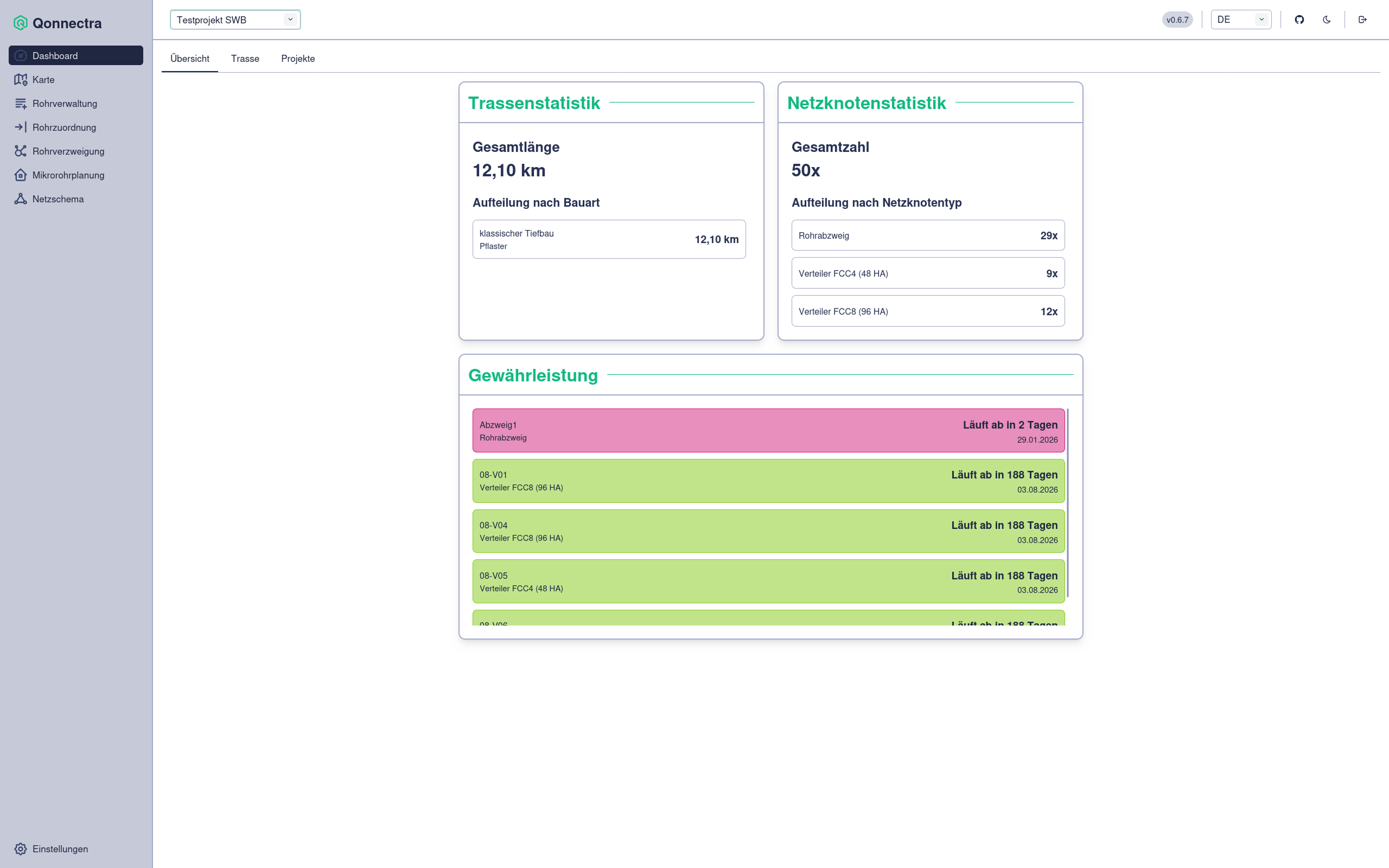
Im Reiter „Übersicht“ sehen Sie drei Abschnitte.
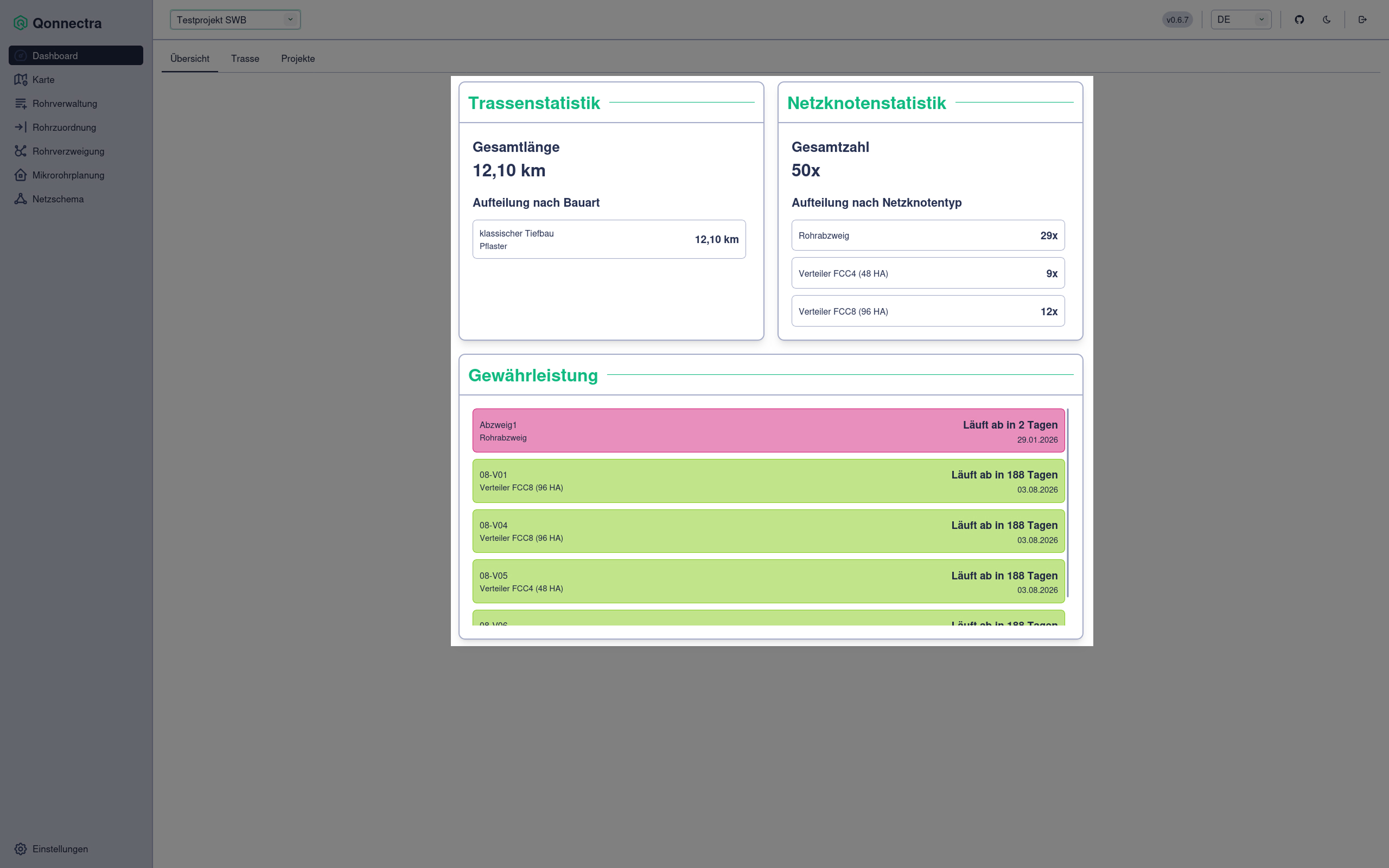
Trassenstatistik
- Zeigt die Gesamtlänge der Trasse im ausgewählten Projekt.
- Unterteilt in die verwendeten Bauarten (z. B. klassischer Tiefbau, Bodenverdrängung, Spülbohrverfahren).
- Alle Werte sind in Kilometern angegeben.
Netzknotenstatistik
- Gibt die Anzahl der Netzknoten im Projekt an.
- Zeigt eine Aufteilung nach Typen wie z. B. Hausanschluss, Verteiler oder Rohrabzweig.
Gewährleistung
- Zeigt eine Liste aller Gewährleistungsfristen, die im Projekt registriert sind.
- Einträge mit bald ablaufender Frist werden farbig hervorgehoben (z. B. rot für „läuft ab in 2 Tagen“).
Hinweis: Wenn es viele Einträge gibt, kann innerhalb der Listendarstellung vertikal gescrollt werden. Nicht alle Einträge sind auf den ersten Blick sichtbar. Nutzen Sie das Scrollrad Ihrer Maus oder ein Touchpad.
4.2.2 Trasse
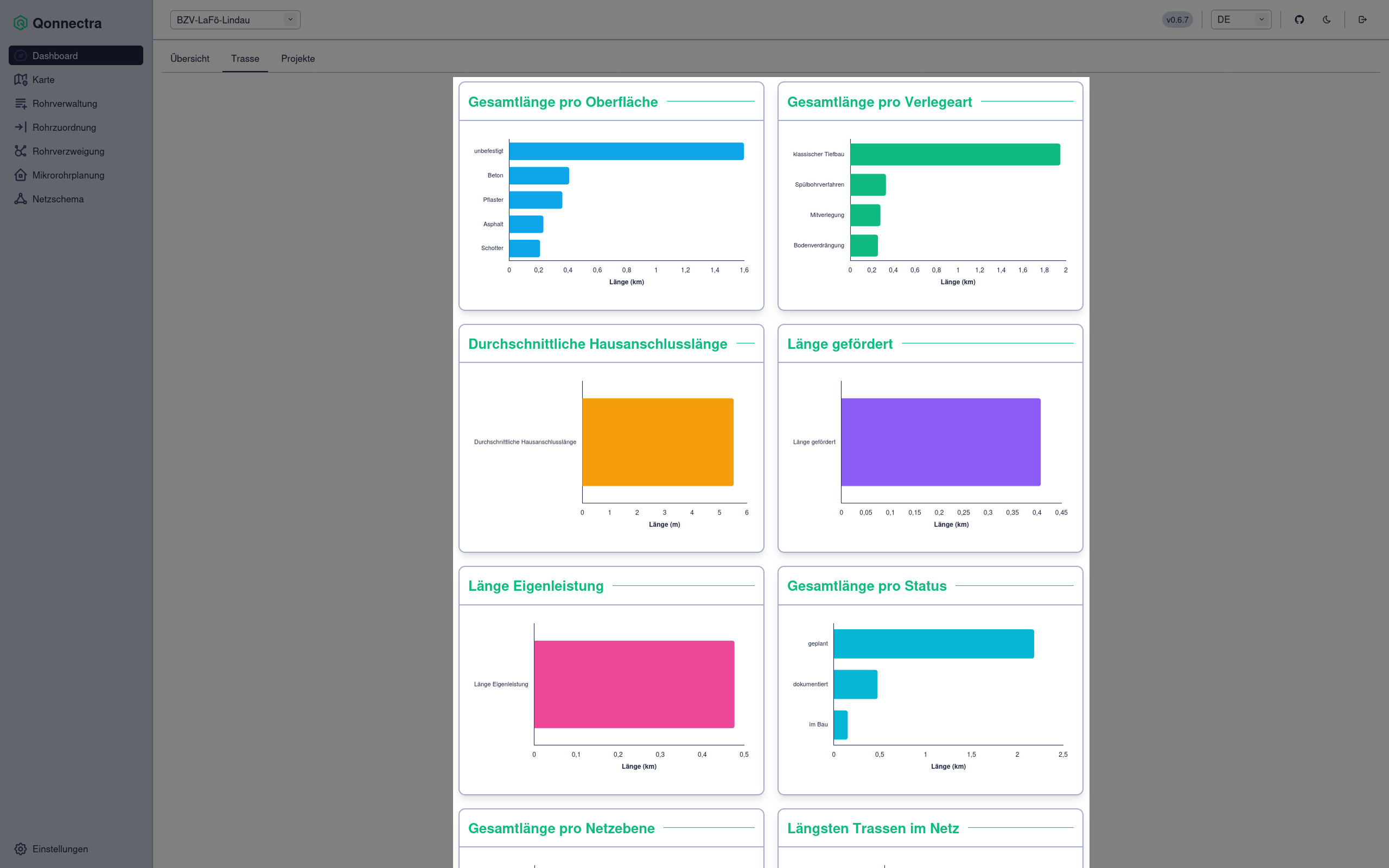
Im Reiter „Trasse“ finden Sie auswertbare Diagramme zu verschiedenen Aspekten des Netzes. Diese sind visuell aufbereitet und gruppiert. Die Diagramme sind nur zur Ansicht vorgesehen – eine direkte Bearbeitung oder Exportfunktion besteht nicht. Allerdings besteht eine Hover-Funktion.
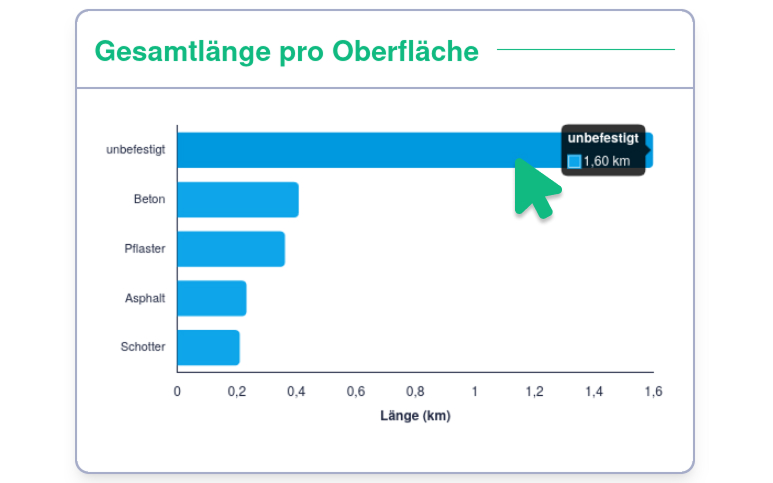
Hover-Funktion: Um Details zu einzelnen Einträgen in einem Diagramm zu sehen, bewegen Sie den Mauszeiger über den jeweiligen Balken oder Datensatz. Es erscheint dann ein Hinweis mit dem genauen Wert.
4.2.3 Projekte
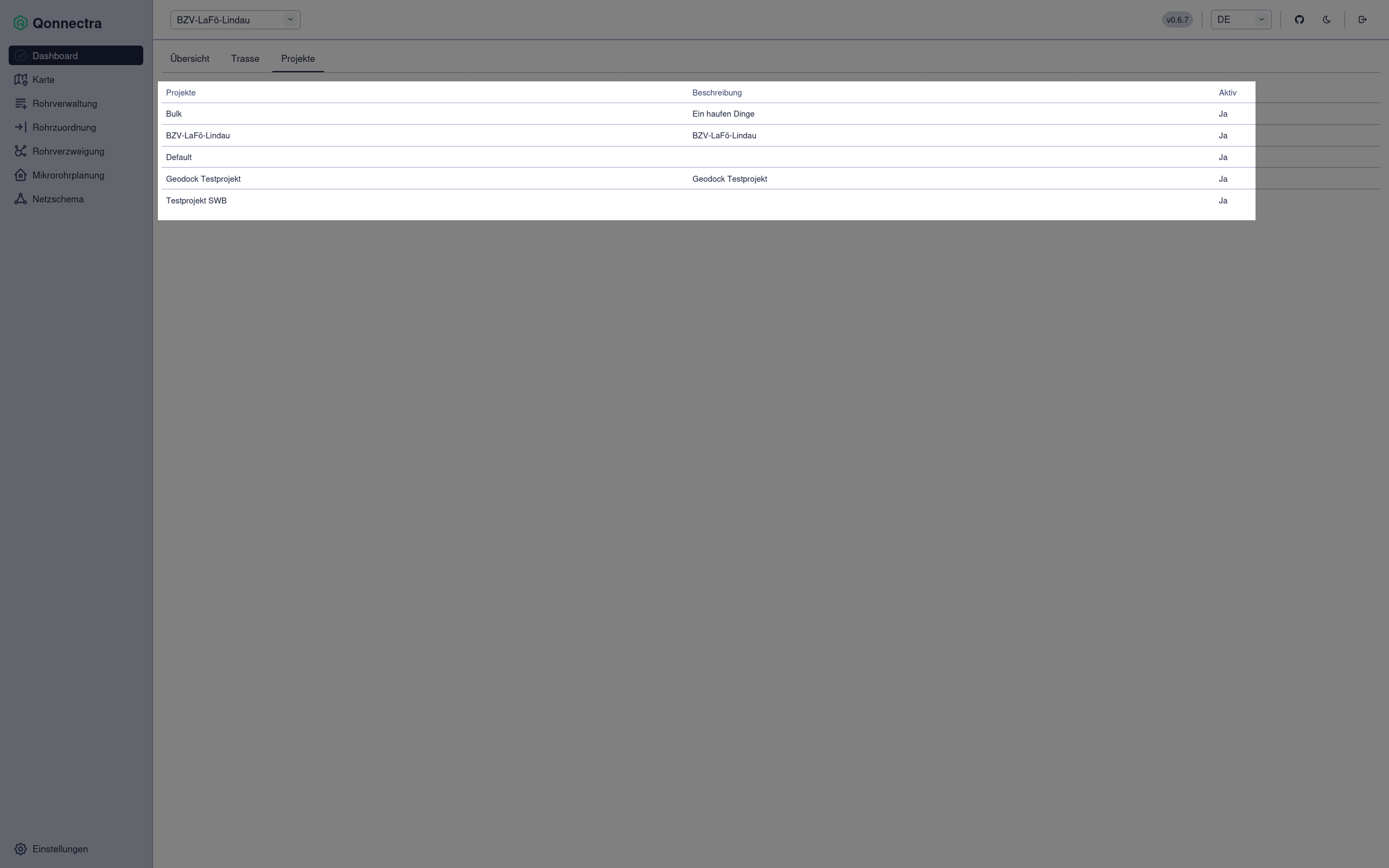
Im Reiter „Projekte“ sehen Sie eine tabellarische Übersicht aller projektierten oder aktiven Projekte. Spalten zeigen den Projektnamen, eine optionale Beschreibung und ob das Projekt aktuell aktiv ist. In dieser Übersicht lässt sich die Projektauswahl nicht wechseln. Dies geschieht über das Dropdown-Menü (siehe weiter oben "Projekte auswählen").