
5. Karte
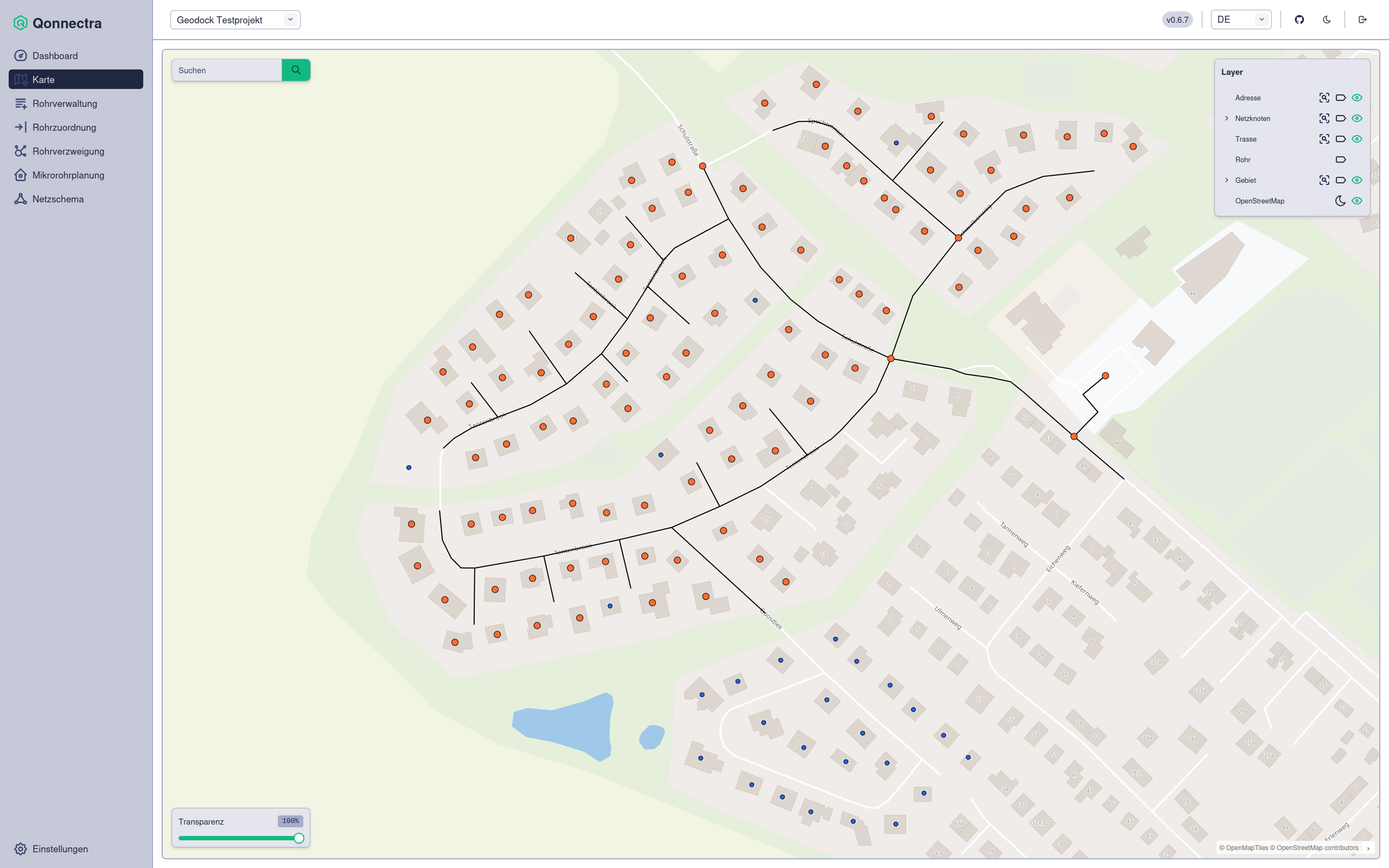
Die Karte ist eines der zentralen Werkzeuge in Qonnectra. Sie dient der visuellen Darstellung des Netzbestands, der Orientierung im Raum und dem schnellen Aufruf von Informationen zu einzelnen Netzobjekten. Um zur Karte zu gelangen, klicken Sie in der linken Navigation auf den Menüpunkt „Karte“.
5.1 Bewegung in der Karte
Sie können in der Karte auf verschiedene Arten navigieren. Mit dem Mausrad oder Touchpad hinein- und herauszoomen. Mit der gedrückten linken Maustaste den Kartenausschnitt verschieben.
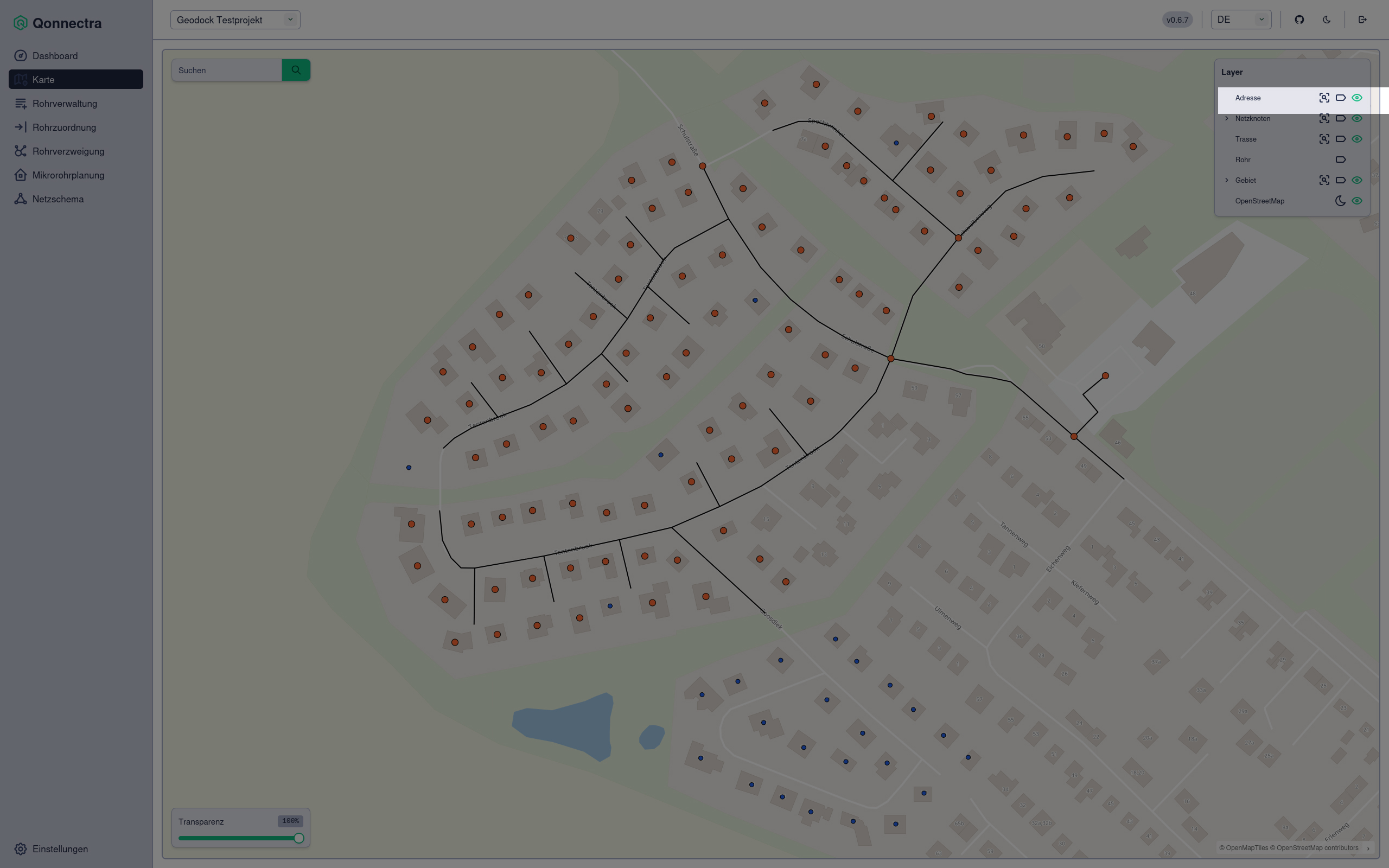
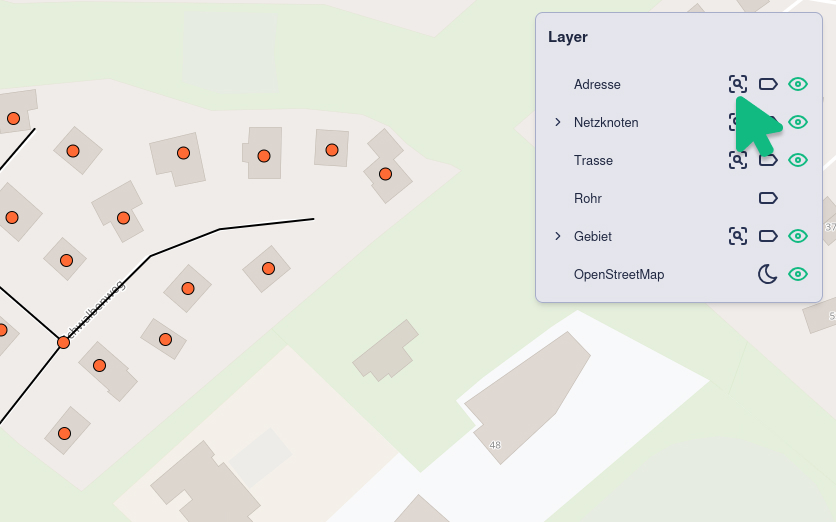
Sollten Sie während der Kartenansicht ein anderes Projekt auswählen, springt die Karte nicht automatisch zu dem Gebiet. Um dorthin zu gelangen, können Sie beispielsweise in der Legende oben rechts in der Karte beim Eintrag "Adresse" auf das Lupensymbol klicken. Damit navigiert die Ansicht in den Bereich, in dem für dieses Projekt Daten vorhanden sind.
5.2 Anpassung der Darstellung
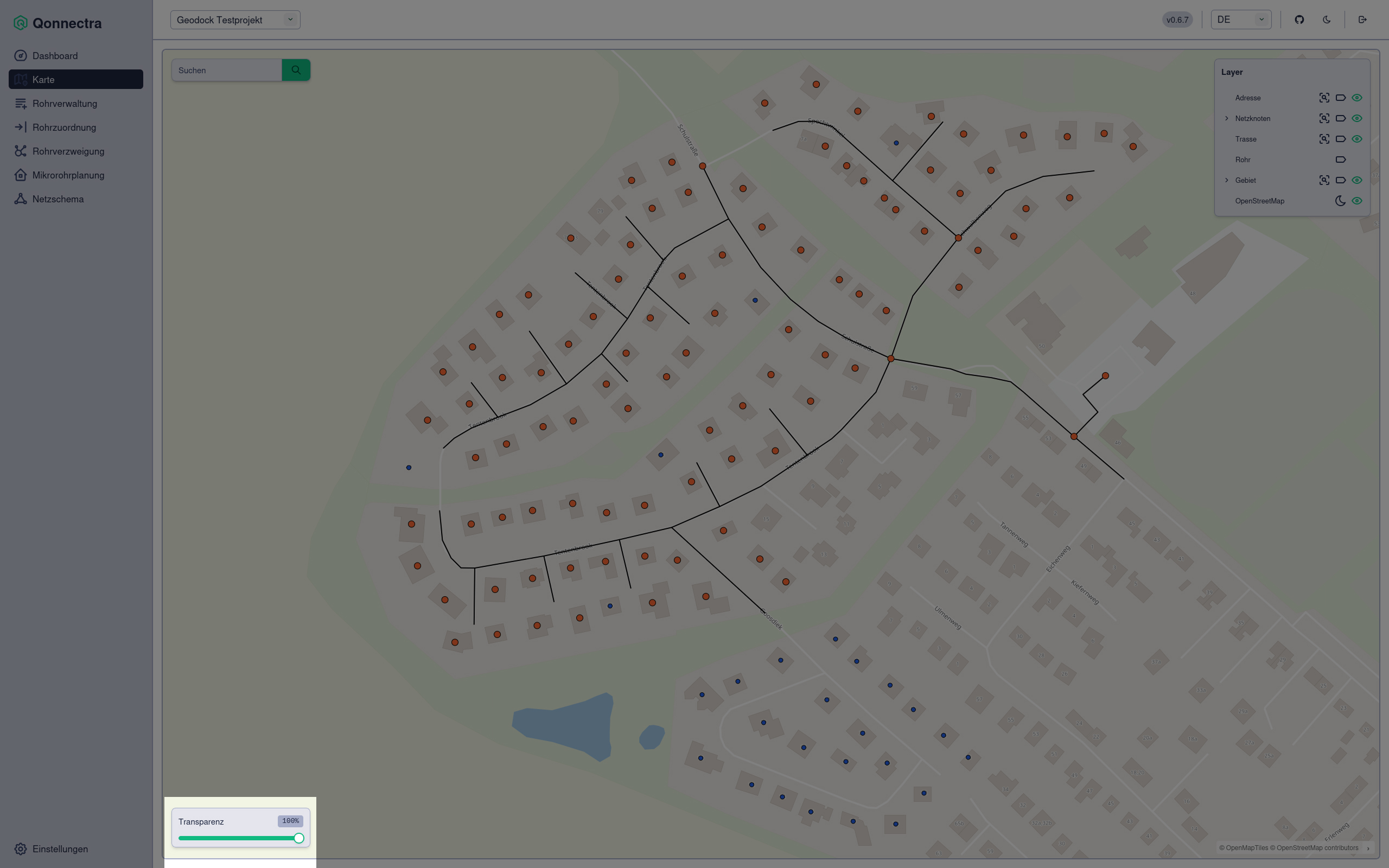
Links unten in der Kartenansicht finden Sie einen Regler, mit dem Sie die Transparenz der Hintergrundkarte anpassen können. Dies ist hilfreich, um Netzdaten besser sichtbar zu machen.
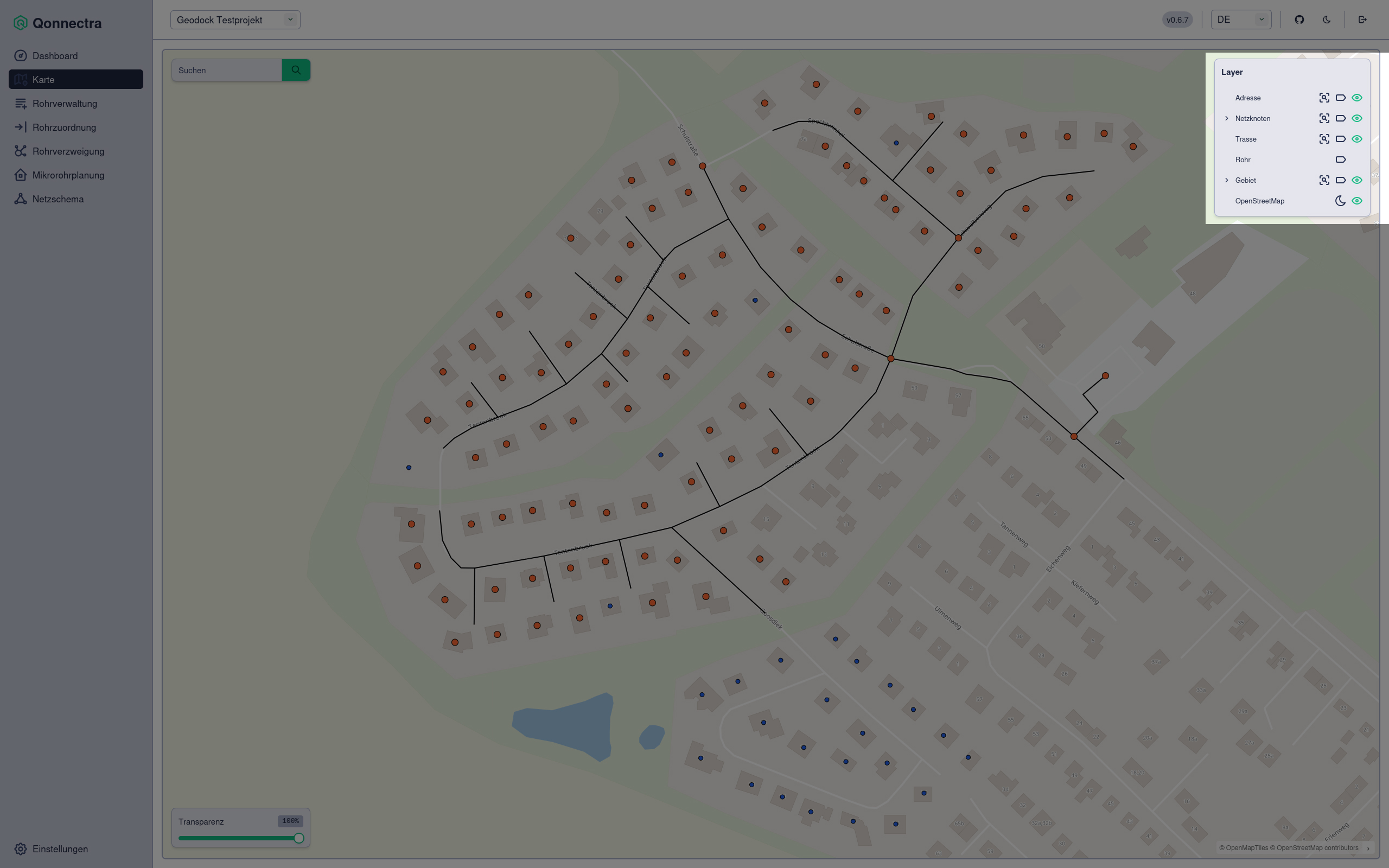
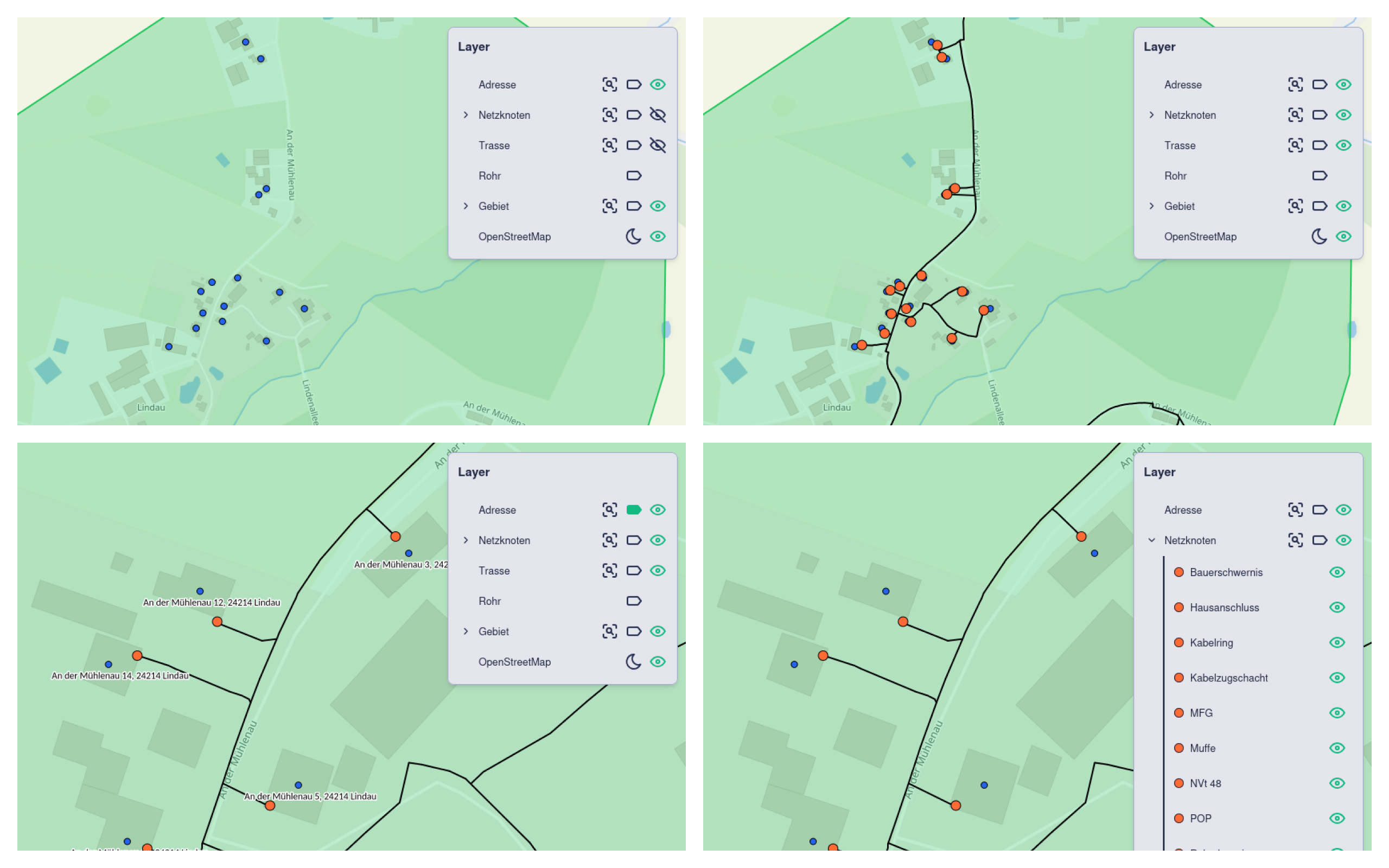
Auf der rechten Seite befindet sich die interaktive Legende („Layer“-Menü). Hier können Sie:
- Bestimmte Objektarten (Layer) ein- oder ausblenden (z. B. Trassen, Netzknoten, Rohre)
- Beschriftungen (Labels) anzeigen oder verbergen
- Über Icons bestimmte Layer zentrieren
- Einzelne Layergruppen ein- oder ausklappen
- Die Hintergrundkarte anpassen: in den Dunkelmodus wechseln oder komplett ausblenden
5.3 Auswahl von Objekten
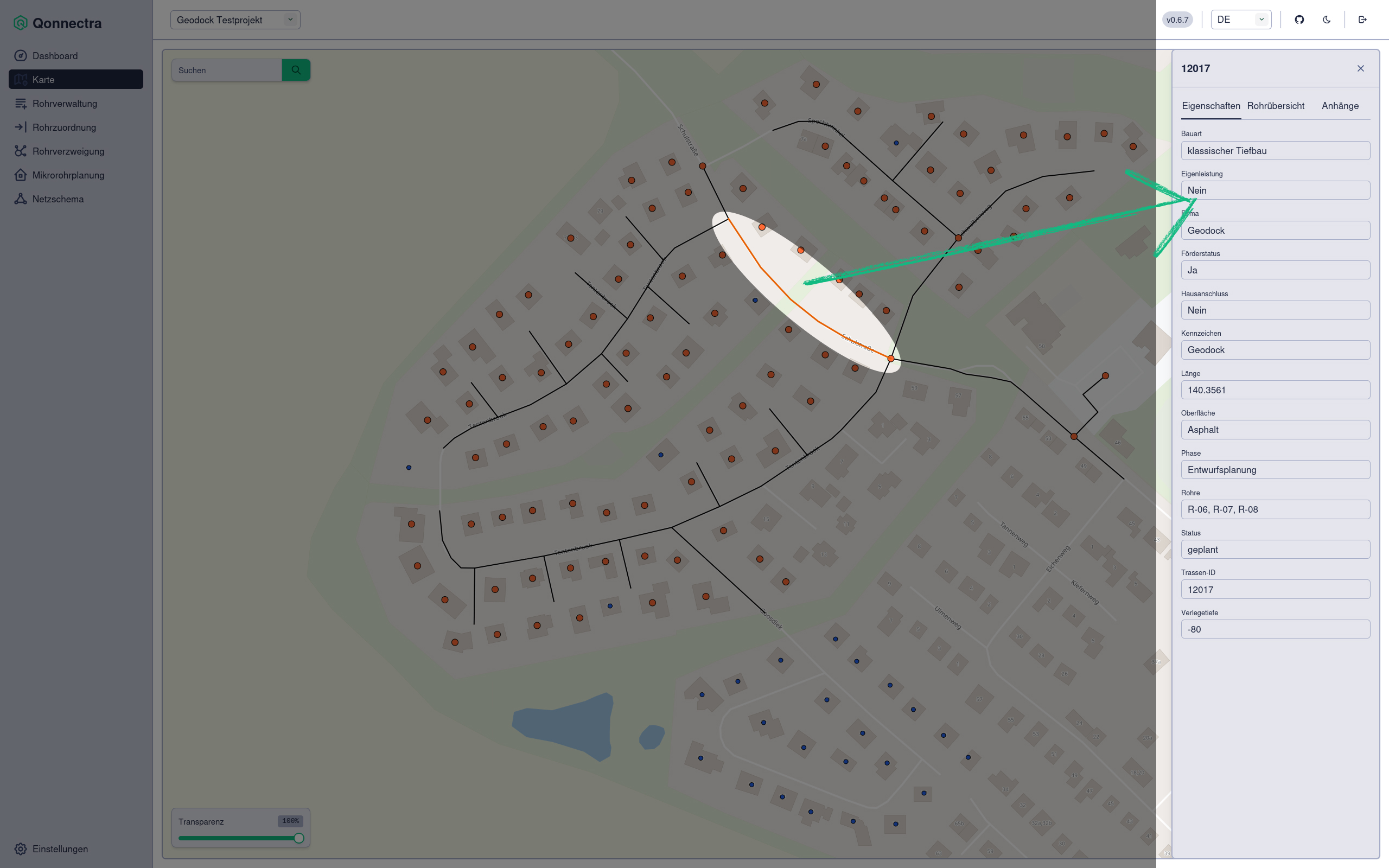
Wenn Sie ein Objekt (z. B. eine Trasse oder einen Netzknoten) auf der Karte anklicken, öffnet sich auf der rechten Seite eine Detailanzeige.
Diese Info-Box enthält mehrere Reiter, je nachdem, welches Element sie ausgewählt haben (z. B. Eigenschaften, Rohrübersicht, Anhänge). Die Daten sind nicht bearbeitbar, sondern dienen als Informationsquelle. Einzig im Reiter "Anhänge" (falls für das entsprechende Objekt angezeigt) können Bearbeitungen vorgenommen werden. Entnehmen Sie die Informationen dazu dem Abschnitt "Anhänge von Kartenobjekten" (weiter unten).
Sobald Sie ein anderes Objekt auswählen, ändern sich die Einträge in der Info-Box entsprechend dem selektierten Element.
Sie können die Auswahl aufheben und somit die Info-Box schließen, indem Sie in einen Bereich in der Karte klicken, der kein Element enthält. Sollten Sie große Elemente ausgewählt haben (z. B, Gebiete), zoomen Sie zum Abwählen aus der Karte und klicken Sie in einen Bereich, außerhalb des Elements.
5.3.1 Anhänge von Kartenobjekten
Bei einigen Objekten wird Ihnen in der Info-Box der Reiter "Anhänge" angezeigt. Hier können Sie Anhänge (Dateien) hinzufügen, einsehen (herunterladen), umbenennen oder löschen. Gehen Sie dazu in den entsprechenden Reiter und klicken Sie entweder auf Dateien auswählen (zum Hinzufügen einer neuen Datei) oder auf Dokumente (zum Einsehen der vorhandenen Dateien). Wenn Sie über ein vorhandenes Dokument hovern, erscheinen die Optionen "Downloaden", "Umbenennen" und "Löschen" rechts neben dem Dateinamen.
Sollte dies nicht sichtbar sein, ist eventuell Ihr Fenster zu klein. Sie können in der Info-Box nach links und rechts scrollen, oder durch klicken, halten und nach-links-ziehen auf den linken Rand der Info-Box diese vergrößern.
5.4 Suche
Oben links befindet sich eine Suchfunktion. Hier können Sie gezielt nach Objekten suchen. Dazu gehen Sie folgendermaßen vor:
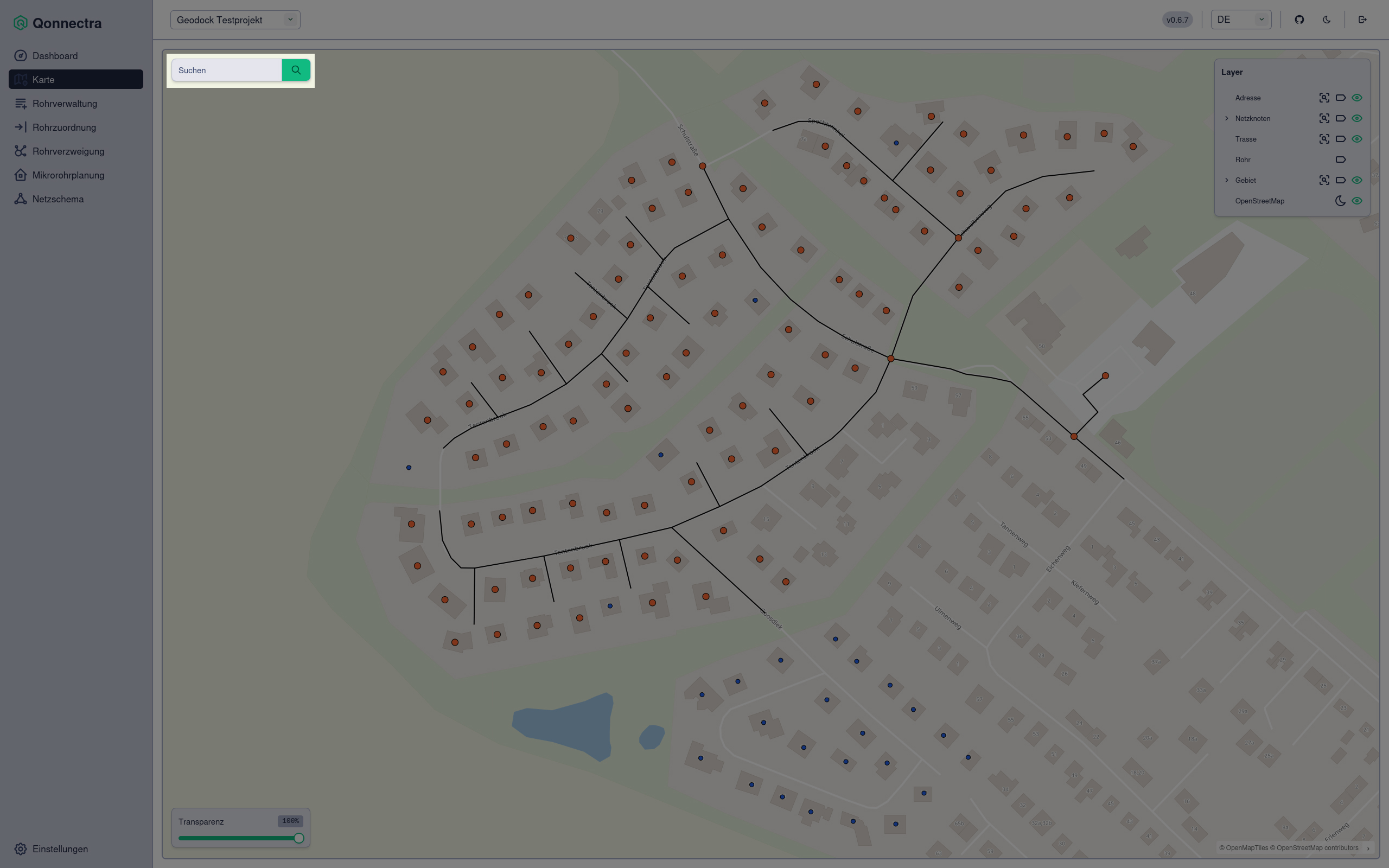
- Geben Sie einen Begriff oder einen Teil davon in das Suchfeld ein.
- Drücken Sie Enter oder klicken Sie auf das grüne Lupen-Symbol.
- Ein zweites Feld wird unterhalb des Suchfeldes angezeigt. Hier haben Sie die Möglichkeit, die Suche zu verfeinern oder sich alle Treffer anzuzeigen, die Ihren gesuchten Begriff (auch teilweise) enthalten.
- Um die Suchergebnisse (Liste der Treffer) anzuzeigen, klicken Sie auf den kleinen Pfeil rechts neben dem zweiten Eingabefeld.
- Um die Auswahl zu verfeinern, können Sie in dem zweiten Feld einen weiteren Suchbegriff eingeben.
- Sobald Sie ein Objekt auswählen, springt die Karte an die passende Stelle und das Objekt blinkt dreimal auf.
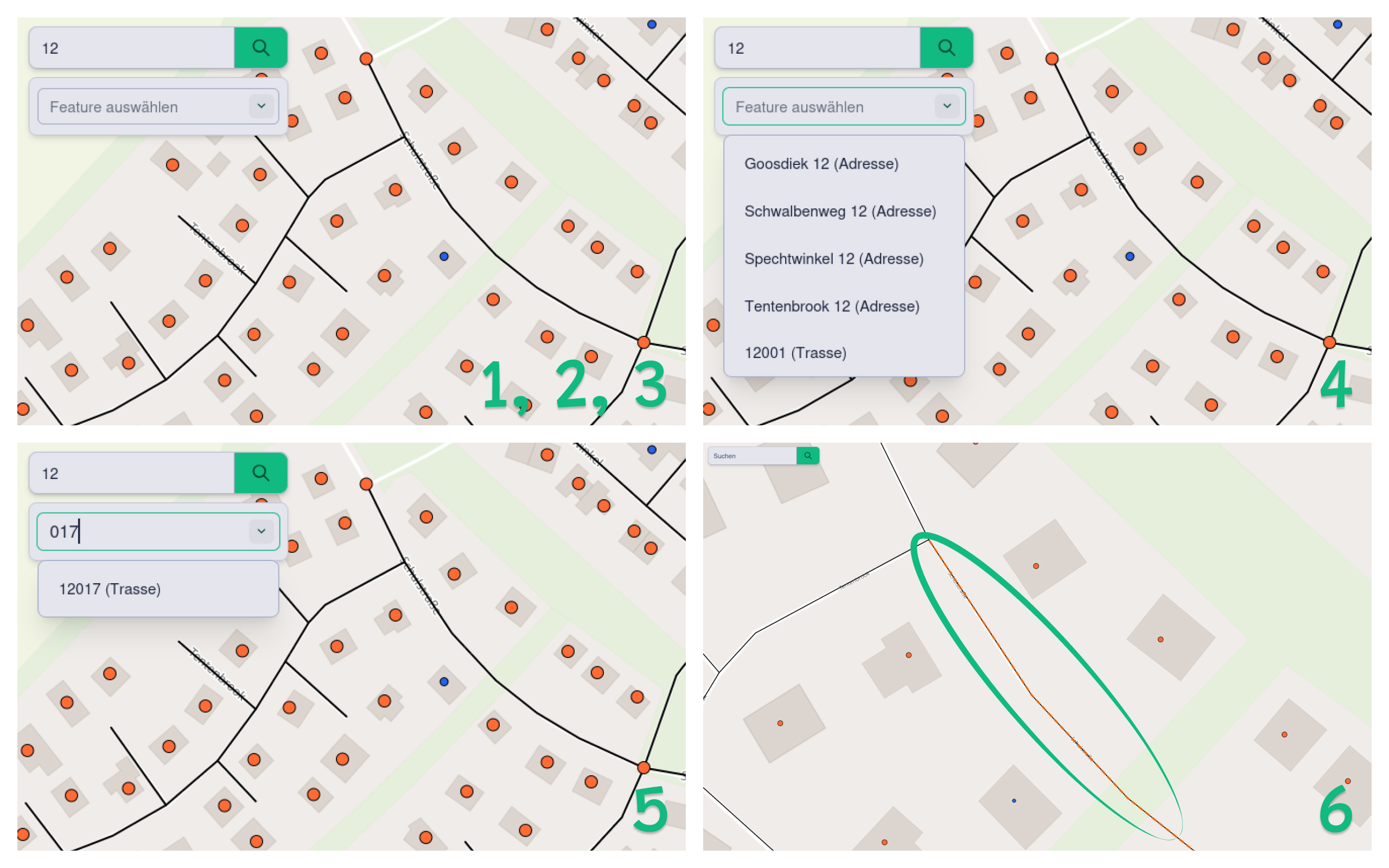
Sollten Sie sich Details zu diesem Objekt anzeigen lassen wollen, klicken Sie auf das Objekt in der Karte (siehe auch weiter oben "Auswahl von Objekten").